
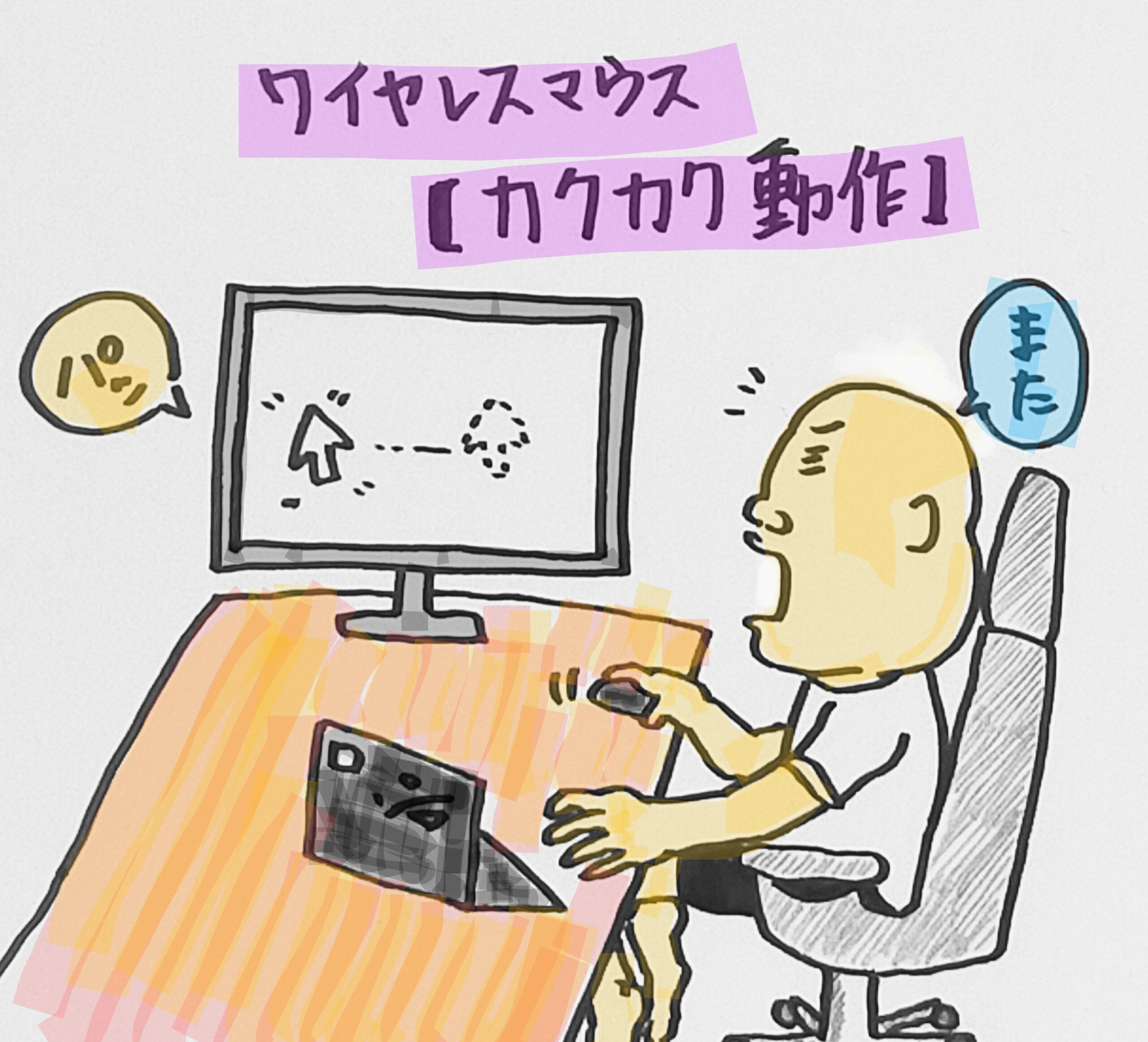
こんにちは
パソコンを使っているときに、
「マウスカーソルがカクカク動く」「一瞬ワープする」
そんな現象に悩んだことはありませんか?
実は、これらの症状はちょっとした原因で起こることが多く、
正しい対処をすれば数分で直るケースがほとんどなんです。
この記事では、私が実際に試して効果があった
ワイヤレスマウスのカクカク動作を直す方法6選を
わかりやすく紹介します。
この記事を読めば
ワイヤレスマウスがカクカクする主な原因
- 静電気の影響
- レシーバーとの通信不良
- 電池残量不足
- 内部やセンサーの汚れ
- PC側の一時的な不具合
- マウス自体の劣化・寿命
それぞれの原因に対して、できるだけ簡単で安全な方法から順番に紹介していきます。
ワイヤレスマウスの『カクカク動作』を直す方法6選
1.マウス内の静電気を放電
意外と多いのが、マウス内部にたまった静電気による誤作動です。
カーソルのカクつきやチャタリング(勝手にクリックされる)も、この静電気が原因のことがあります。
最初に試していただくのは『放電』です。マウス内に溜まった静電気が原因で挙動がカクカクしてしまうことがあります。
以下の手順で治療をおこなってください
2.電池を抜く(充電式はそのまま)
3.左クリック15回ほど押す
4.右クリック15回ほど押す
以上を行うことで、マウス内に溜まっていた静電気が放電され、不要なノイズを減らし、マウスの動作が快適に改善することがあります。静電気が原因の場合はチャタリングと呼ばれる、クリックが勝手に押されてしまう現象も一緒に改善されるので一石二鳥です
手軽に静電気を抑えるならば
ー☆ー☆ー☆ー☆ー☆ー☆ー☆ー☆ー☆ー☆ー☆ー☆ー☆ー☆ー☆ー☆ー
これで、問題解決の方はおめでとうございます。
まだ、 【カクカク動作】 なあなたは引き続きご覧ください。

2.レシーバーを抜き差しする、USBポートを変える
ワイヤレスマウスは、電波の届きにくい位置にレシーバーがあると通信が不安定になります。
特にデスクトップPCで、レシーバーを本体の背面や足元に挿している人は要注意です。
次に見ていきたい箇所が『レシーバー』となります。レシーバーとマウスの位置関係により通信状態が悪くなることも原因のひとつです。例えば、足元に置いてあるPCのUSB口に差し込んであるレシーバー、そして机の上で走り回るマウス。この場合、レシーバーとマウスの間にある机が障壁となりマウスへの通信が弱くなることもあります(机の素材にもよります)
※Bluetooth接続の場合は3に進みます。こちら
以下の手順で作業をおこなってください
2.USBポートの場所を変えてみる
※USBポートが少ない場合増設でも可能
3.デスクトップ型であれば、電波の届く位置を探す
※足元ならレシーバーの位置を変える
4.マウスとレシーバーの距離を近づける
以上を行うことで、レシーバーとマウスの環境が変わり、快適に動いてくれます。4.についてはUSBの延長コードを使い、レシーバーを机の上まで伸ばしてみることで大きく環境の変化がおこります
USBコードを延長させるには
ー☆ー☆ー☆ー☆ー☆ー☆ー☆ー☆ー☆ー☆ー☆ー☆ー☆ー☆ー☆ー☆ー
これで、問題解決の方はおめでとうございます。
まだ、【カクカク動作】のあなたは引き続きご覧ください。
3.マウスの電池交換
基本中の基本ですが、電池残量不足もカクカク動作の大きな原因です。電池の残量が少なくなっている可能性があります。充電式の場合はフル充電をしてください。乾電池を使用する場合は、種類を確認してください。できる限り『アルカリ電池』を使ってください。マンガン電池は微弱な電流で動く機器(ガスコンロなど)や間欠的に使う機器(テレビリモコンなど)に最適となります。アルカリ電池はマンガン電池に比較して長時間安定した電圧・大電流を維持できるので、連続使用する機器(ワイヤレスマウスやゲーム機のコントローラーなど)に最適となります
以下の手順で作業をおこなってください
2.アルカリ電池を使用する
マンガン電池を使用されているならば【アルカリ電池】を推奨します。
以上を行うことで、マウスの電池が変わり、快適に動いてくれます。
アルカリ電池がオススメ
ー☆ー☆ー☆ー☆ー☆ー☆ー☆ー☆ー☆ー☆ー☆ー☆ー☆ー☆ー☆ー☆ー
これで、問題解決の方はおめでとうございます。
まだまだ、【カクカク動作】のあなたは引き続きご覧ください。

4.マウスのエアーシャワー
ホコリや皮脂汚れがセンサーやボタン内部にたまると、動作が不安定になります。
特にトラックボール式や静音ボタンタイプは、汚れが原因のことも多いです。
次に行うことは『マウスの清掃』をいたしましょう。エアーダスターを使うことをオススメします。清掃方法は分解してパーツごとに掃除することが良いのですが、メーカーごとに分解方法は変わります。あなた自身でわからなければメーカーのサイトにて必ず確認してから分解してください。分解後に戻せなくなることもありますので、ご自身の責任のもと進めてください
以下の手順で作業をおこなってください
2.メーカーサイトで掃除方法を確認
3.エアーダスターで汚れを吹き飛ばす※推奨
4.トラックボールマウスの方は必ずメーカーサイトにて確認
以上を行うことで、マウスの掃除が終わり、快適に動いてくれます
不要なノイズはこれで解決
ー☆ー☆ー☆ー☆ー☆ー☆ー☆ー☆ー☆ー☆ー☆ー☆ー☆ー☆ー☆ー☆ー
これで、問題解決の方はおめでとうございます。
なんだよ!まだまだ直らねぇよ!と嘆いている
【カクカク動作】のあなたは最後までご覧ください。
5.パソコンを再起動する
上記で問題が解決していない方は申し訳ありません。
『PCの電源を入れなおす』これで治ればいいのですが、やらないよりはやってみたほうがいいくらいの方法となります。マウス本体に問題がなくても、PC側の一時的なエラーが原因の場合があります。とてもシンプルですが、意外と効果的です。
以下の手順で作業をおこなってください
以上を行うことで、PCの環境がリセットされて、快適に動いてくれます。数分で終わるので、他の方法を試す前に一度やってみるのもいいですね!
ー☆ー☆ー☆ー☆ー☆ー☆ー☆ー☆ー☆ー☆ー☆ー☆ー☆ー☆ー☆ー☆ー
これで、問題解決の方はおめでとうございます。
まだまだ【カクカク動作】のあなたは【マウスの寿命】を疑う時期かもしれません。

6.有線マウスに買い替える
ここまで試しても改善しない場合、マウス自体の寿命や電波干渉の可能性が高いです。まことに申し訳ありません。これは本末転倒になりそうですが、部屋の状況や電波の障害など、あらゆる角度で見てもワイヤレスマウスがカクカクしてしまうあなたには、
思い切って『有線マウス』をオススメします。一緒に『マウスパッド』も買い替えることもオススメします
ケーブルのわずらわしさはありますが、反応速度・安定性は抜群です。個人的には、サイドボタン付きの5ボタンマウスがとても使いやすいです。親指の当たる位置に進むボタンと戻るボタンが付いており、WEBサイトを見ているときに非常にスムーズで快適にページを行ったり来たりすることができます。
ー☆ー☆ー☆ー☆ー☆ー☆ー☆ー☆ー☆ー☆ー☆ー☆ー☆ー☆ー☆ー☆ー
以上
長くお付き合いいただきましてありがとうございます
ほんとにお疲れさまでした
まとめ
今回のワイヤレスマウスのカクカク動作は、多くの場合ちょっとした対処で改善できます。まずはマウス内の静電気を放電し、レシーバーの位置を変えて通信を安定させましょう。電池の交換やエアーダスターでの掃除も効果的です。PCの再起動で解決するケースもあります。ここまで試しても改善しない場合は、マウス自体の寿命や電波干渉の可能性があるため、有線マウスへの切り替えを検討しましょう。どの方法も簡単にできるので、ぜひ順番に試してみてください。
| 原因 | 対処法 |
|---|---|
| 静電気 | 放電(クリック15回×左右) |
| 通信不良 | レシーバー位置を変える・延長コード使用 |
| 電池不足 | アルカリ電池に交換 |
| 汚れ | エアーダスターで掃除 |
| PC不具合 | 再起動する |
| 機器の劣化 | 有線マウスに切り替える |
■放電する
1.マウスの電源OFF
2.電池を抜く(充電式はそのまま)
3.左クリック15回程度
4.右クリック15回程度
■レーシーバー
1.レシーバーを抜き差しする
2.USBポートの場所を変えてみる
※USBポートが少ない場合増設でも可能
3.デスクトップ型であれば、電波の届く位置を探す
※足元のレシーバーの位置を変える
■電池交換
1.電池の交換をする
2.アルカリ電池を使用する
■掃除
1.電池を抜く
2.メーカーサイトで掃除方法を確認
3.エアーダスターで汚れを吹き飛ばす※推奨
4.トラックボールマウスの方は必ずメーカーサイトにて確認
■再起動
1.PCの電源を入れなおす
2.PCを再起動する
■有線マウスに買い替える
1.有線マウスにする
マウスが思うように動かないと、作業効率が一気に落ちてストレスですよね。
この記事の方法で少しでも改善すれば幸いです。
あなたのマウスライフが、またスムーズに動き出しますように。
メインブログの絵日記はこちら↓

最後まで読んでいただきまして
まことにありがとうございます
ポチっと応援していただけると
磨きがかかります◇ピカ↓
コメント
役に立たんな。
windows updateとかがバックグラウンドで動作してるとなるし、そういう事すら書いてない。
クリックとスクロールで違うか、なども。
だいたい6選もあったら一発で治ってないし。
あずきさん
コメントありがとうございます。たしかにPCの起動時やアプリなどのupdateなどでカクカクするときもありますね。本当にワイヤレスマウスのカクカク動作はいろいろな要因によって引き起こされていますよね。今回の一発で治るシリーズでは、実際にやってみて一発で治る可能性があるものを記載しています。6選にしてあるのは、わざわざ6記事も読むことなく1記事にまとめた主の優しさです。『クリックとスクロールで違う』については、勉強不足で意味合いが捉えきれませんでした。実際に記事を読んでいただきご指摘いただけたことは、大変励みになります。これからも『ダイズブログ』を宜しくお願い致します。あずき(小豆)って名前もステキですね!